

- Выберите интересующую вас игру (или игры) в PlayStation Store или Microsoft Store.
- Оплатите создание аккаунта (если требуется).
- Свяжитесь с нами в одном из мессенджеров (Viber, Telegram) или по телефону +375(29)144-11-38.
- Скажите, какую игру хотите приобрести, мы скажем вам цену.
- Предоставьте данные от аккаунта, если не оплачивали его создание.
- Оставайтесь на связи (время ответа менеджера – 10-60 минут в рабочее время).
Вопросы и ответы
В данном разделе приведены ответы на часто задаваемые вопросы посетителей нашего сайта. Возможно, вы найдете сможете свой вопрос здесь.
Как купить игру на ваш аккаунт?
Как работает активация сотрудником?
Выберите интересующий вас товар, поместите его в корзину и оплатите. В ближайшее время после покупки с вами свяжется наш менеджер и поможет активировать товар на вашем аккаунте. Следуйте инструкции менеджера и товар будет активирован.
Как активировать ключ в PlayStation?
Как активировать ключ в PlayStation Store через браузер
- Войдите в PlayStation Store и выберите свой профиль в верхней части экрана.
- Выберите Погашение кодов в раскрывающемся меню.
- Введите 12-значный код и нажмите Продолжить.
Средства будут добавлены в вашу учетную запись.
Как активировать ключ в PlayStation Store через PlayStation 5
- Выберите PlayStation Store и нажмите кнопку «треугольник» для вызова меню.
- Выберите ... (еще) > Погашение кодов.
- Введите 12-значный код и выберите Погасить.
Средства будут добавлены в вашу учетную запись.
Как активировать ключ в PlayStation Store через PlayStation 4
- В PlayStation Store прокрутите боковую панель в самый низ и выберите Погашение кодов.
- Введите 12-значный код и выберите Продолжить > Подтвердить или Да.
Средства будут добавлены в вашу учетную запись.
Как активировать ключ в Nintendo eShop?
Активация ключа на консоли Nintendo Switch
-
Включите Nintendo Switch и откройте Nintendo eShop на главном экране.
-
Выберите учетную запись Nintendo, которую хотите использовать.
-
С левой стороны прокрутите вниз и выберите Использовать код.
-
Аккуратно введите 16‑символьный код.
-
Подтвердите погашение. Средства будут добавлены на вашу учетную запись.
Активация ключа через сайт Nintendo
-
Перейдите по адресу https://ec.nintendo.com/redeem/ в вашем браузере.
-
Войдите в свою учетную запись Nintendo.
-
Введите 16‑символьный код в указанное поле.
-
Нажмите Далее и следуйте инструкциям на экране.
-
Средства будут добавлены на вашу учетную запись и будут доступны на вашей консоли Nintendo Switch.
Как сделать аккаунт PlayStation основным?
PlayStation 4
Настройки > Управление учетной записью > Активировать как основную систему PS4> Активировать (если у вас уже активирован другой аккаунт, то сделайте его деактивацию).
PlayStation 5
Настройки > Пользователи и учетные записи > Другое > Общий доступ к консоли и автономная игра > Включить.
Настройки > Управление учетной записью > Активировать как основную систему PS4> Активировать (если у вас уже активирован другой аккаунт, то сделайте его деактивацию).
PlayStation 5
Настройки > Пользователи и учетные записи > Другое > Общий доступ к консоли и автономная игра > Включить.
Почему я активировал(а) карту оплаты, а баланс моего кошелька не изменился?
- Перед каждой активацией карты оплаты проверяйте в каком аккаунте вы сейчас находитесь. Это частая ошибка людей, у которых на консоли авторизовано несколько аккаунтов.
Если у меня закончится подписка, смогу ли я продолжить играть в те игры, которые у меня установлены на консоли?
- Все игры, которые были скачаны из каталога игр подписки PS Plus будут вам недоступны после окончания действия подписки. Также это касается игр, которые были получены с раздач.
Если основная игра была куплена на одном аккаунте, то и DLC надо покупать/активировать на этом же аккаунте?
- Да, купить/активировать DLC на другом аккаунте не получится. Это нужно делать на одном аккаунте.
В игре заявлена кроссплатформенность. Я могу продолжить играть на другой платформе, имея при этом общий прогресс?
- Зачастую да. Нужно узнавать по каждой игре индивидуально. Скорее всего, если такая возможность есть, вам нужно привязать все ваши аккаунты к ведущей платформе (Epic Games, Battle.net и т.д.). Тогда будет доступен общий прогресс при игре на разных устройствах.
Как проверить языки, которые поддерживаются в играх для выбранного региона
1. Переходите на сайт PlayStation.
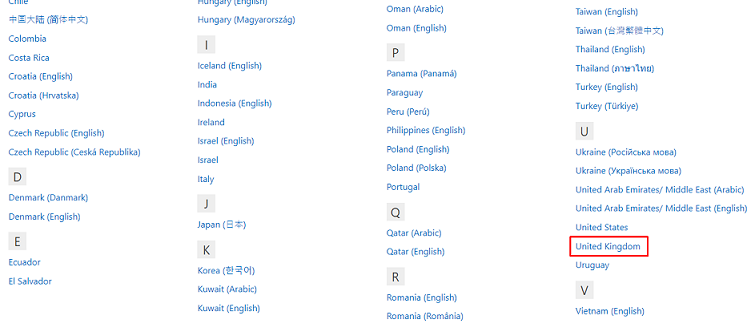
2. В списке находите и выбираете регион (например Великобритания (United Kingdom UK)).

3. В PlayStation Store выбираете интересующую вас игру.
Например, вы выбрали игру Gran Turismo 7.
Листаете в самый низ страницы, где вы найдете поддерживаемые языки озвучки и субтитров для этой игры в выбранном регионе.
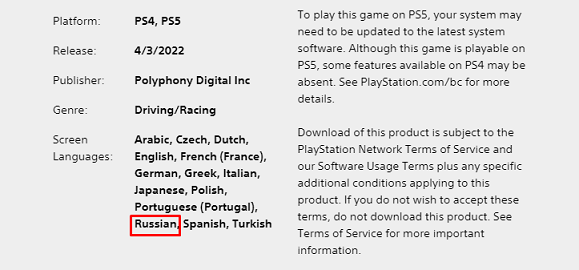
В игре Gran Turismo 7 в регионе Великобритания поддерживаются следующие языки: арабский, чешский, голландский, английский, французский, немецкий, греческий, итальянский, японский, польский, португальский, русский, испанский, турецкий.
2. В списке находите и выбираете регион (например Великобритания (United Kingdom UK)).
3. В PlayStation Store выбираете интересующую вас игру.
Например, вы выбрали игру Gran Turismo 7.
Листаете в самый низ страницы, где вы найдете поддерживаемые языки озвучки и субтитров для этой игры в выбранном регионе.
В игре Gran Turismo 7 в регионе Великобритания поддерживаются следующие языки: арабский, чешский, голландский, английский, французский, немецкий, греческий, итальянский, японский, польский, португальский, русский, испанский, турецкий.
Как привязать учетную запись платформы к учетной записи ЕА
Важно! Привязка и создание учетной записи необходимо делать только с приставки. В таком случае привяжется регион аккаунта, а не вашего местоположения.
Вам потребуется выполнить вход в свою учетную запись EA, чтобы привязать к ней учетные записи других платформ.
На Xbox, PlayStation и Switch
- Откройте игру от EA на PlayStation, Xbox или Switch.
- В некоторых играх вам понадобится выполнить вход прямо при запуске, а в других вам будет нужно войти на серверы EA, когда вы решите сыграть по сети.
- В некоторых играх вам понадобится выполнить вход прямо при запуске, а в других вам будет нужно войти на серверы EA, когда вы решите сыграть по сети.
- Укажите электронный адрес и пароль от своей основной учетной записи EA при выполнении входа.
- После выполнения входа учетные записи будут привязаны друг к другу.
В Справке EA
- Перейдите на страницу для выполнения входа в учетную запись EA.
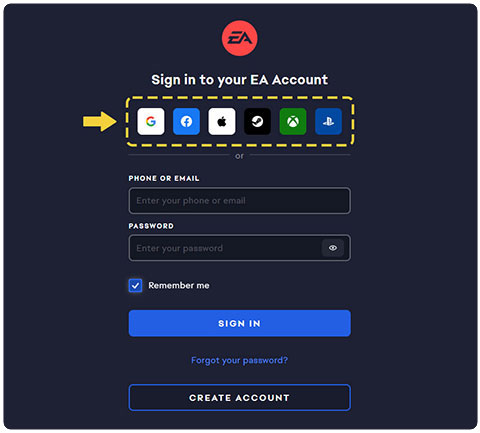
- Выберите вход с помощью учетной записи своей платформы.
- Введите свои данные для входа на платформе во всплывающем окне.
- Если вы используете один и тот же адрес электронной почты для входа в учетную запись EA и учетную запись, которую вы привязываете, вам будет необходимо подтвердить вход.
- Готово! Ваши учетные записи связаны.
Как узнать, привязана ли моя учетная запись?
Зайдите на страницу «Подключения» в настройках вашей учетной записи EA, чтобы просмотреть, привязывали ли вы учетную запись ранее. Все теги игрока Xbox или сетевые идентификаторы PlayStation™Network, привязанные к вашей учетной записи EA, будут указаны в разделе «Подключения». Подключенные записи Nintendo в этом разделе не указаны.
Не нашли ответа на свой вопрос?Свяжитесь с нами, и мы предоставим необходимую информацию. |
Написать сообщение
|