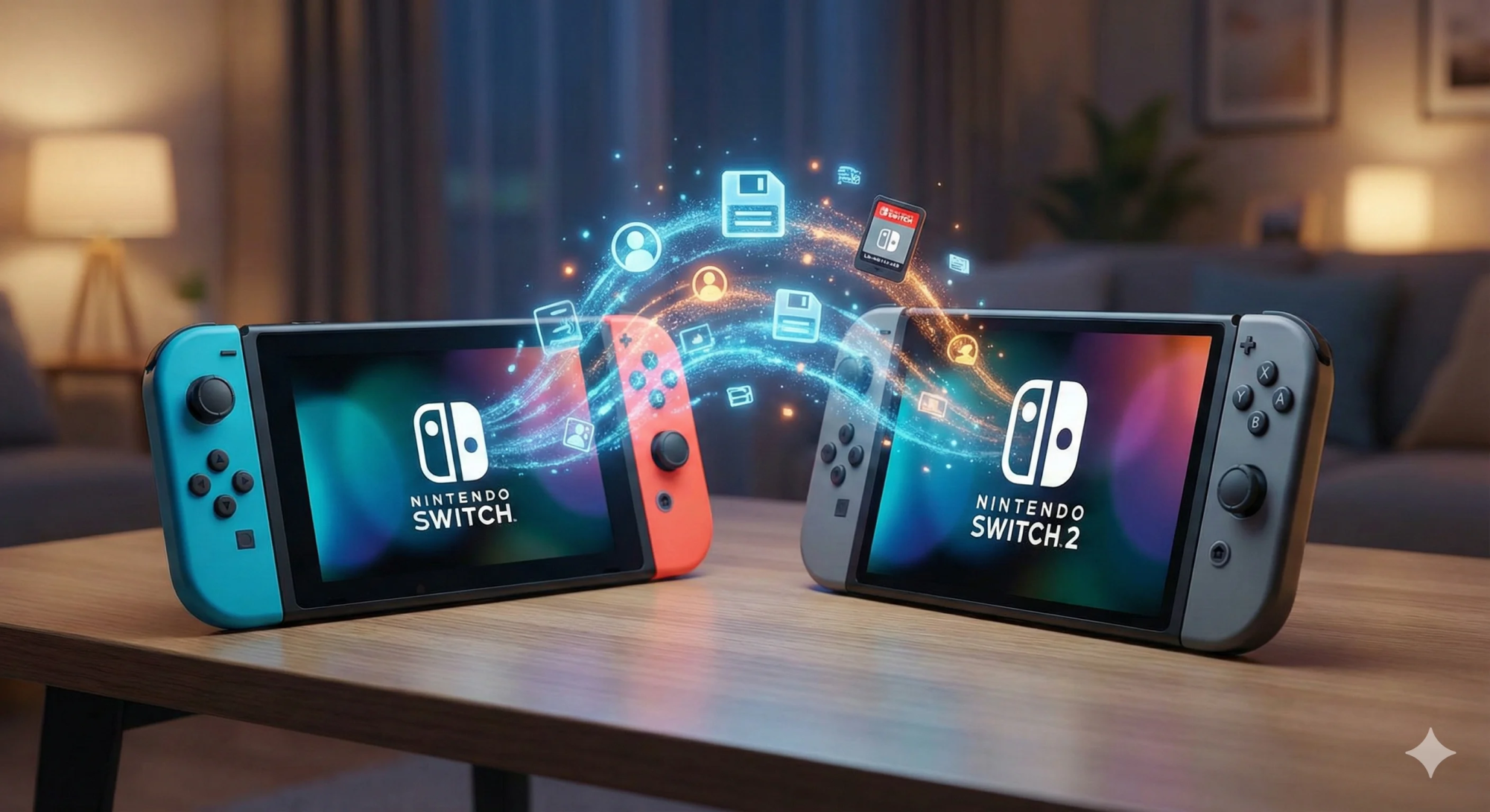
Переходишь на Nintendo Switch 2 и хочешь забрать с собой все игры, сохранения и профиль? Отличная новость — Nintendo сделала этот процесс максимально простым, но есть важные нюансы, о которых важно знать заранее.
Ниже — понятная инструкция, основанная на официальных рекомендациях и актуальных новостях декабря 2025 года.
Если всё сделать правильно — перенос займёт всего несколько минут.
Что нужно перед началом
Перед тем как запускать System Transfer, подготовь всё необходимое:- старая консоль Nintendo Switch
- новый Nintendo Switch 2
- стабильный интернет
- microSD-карта (для переноса скриншотов, видео и медиафайлов)
- заряд обоих устройств не менее 30–40%
Чек-лист: что проверить перед переносом
Чтобы ничего не потерять и не тратить время на переделку — вот быстрый чек-лист. Если всё выполнено — перенос пройдёт без проблем.1. На старой консоли
- Обновлена прошивка до последней версии
- Вставлена microSD (если нужна для медиа)
- Доступен интернет
- Отключены автообновления игр
- Удалены ненужные файлы (чтобы ускорить передачу)
- Достаточно места на системной памяти
- Первый запуск ещё не завершён (вы находитесь на экране начальной настройки)
- Готова сеть Wi-Fi
- Заряд аккумулятора выше 30%
- Оба устройства в одном помещении
- Оба подключены к интернету
- Под рукой логин/пароль от Nintendo Account (на всякий случай)
%20(3).webp)
Шаг 1: На Switch 2 выбери «System Transfer»
Во время самой первой настройки Switch 2 появится пункт:System Transfer → Transfer from Nintendo Switch
Важно включить именно его — этот режим переносит:
- цифровые игры
- сохранения (включая игры без облачных сохранений)
- профили пользователей
- список друзей
- настройки
- Nintendo-аккаунты
%20(5).webp)
Шаг 2: Подготовь старый Nintendo Switch
На старой консоли:- Обнови систему до последней версии.
- Подключись к Wi-Fi.
- Убедись, что microSD вставлена (если переносишь медиаданные).
- Поставь консоль рядом с Switch 2 — это ускорит передачу.
%20(3).webp)
Шаг 3: Запусти процесс переноса
На старой консоли открой:System Settings → System → System Transfer → Transfer to Another Console (Перенести на другую консоль)
Выбери новую Switch 2 и следуй инструкциям.
Консоли синхронизируются, проверят аккаунты и попросят подтвердить начало процесса. После подтверждения начнётся автоматический перенос. Время зависит от объема ваших данных, но обычно это занимает 10–20 минут (без учета скачивания игр).
Шаг 4: Загрузите свои игры заново на Switch 2
После завершения переноса:- все данные профиля, сохранения и настройки уже будут на месте
- цифровые игры можно скачать из Nintendo eShop повторно
Важно: если пропустить System Transfer
Если ты завершишь первоначальную настройку Switch 2 без выбора System Transfer, то:- повторно запустить перенос невозможно
- единственный способ — полный сброс Switch 2 к заводским настройкам
- игры можно будет скачать
- но сохранения и профили перенесутся НЕ все
- корректный перенос = только System Transfer
Заключение
Перенос данных на Nintendo Switch 2 — процесс простой, но требующий внимания к деталям.Если соблюдать последовательность и пройти System Transfer при первой настройке, ты без проблем перенесёшь:
- игры
- сохранения
- профили
- медиаданные
Автор статьи: Станислав.
Товары